
Справка INTEGRO Tender
Начните с установки и первой настройки. Подключите нужные источники, задайте условия отбора и работайте с результатами. При необходимости настройте Битрикс24 и создавайте сделки из выбранных закупок.
Установка программы
- Перейдите в раздел скачивания и получите дистрибутив для Windows x64.
- Распакуйте ZIP целиком и откройте папку «Установщик». Папка
inner-packageдолжна остаться рядом сУстановщик.exe. - Запустите
Установщик.exe. В поле «Папка программы» выберите папку, доступную для записи; нажмите «Проверить», затем «Установить». - После завершения откройте программу самостоятельно. Если выбрали создание ярлыка, используйте ярлык INTEGRO Tender на рабочем столе.
Для ICETRADE нужен Microsoft Edge WebView2 Runtime. Если компонента нет, установщик предложит установить его и начнёт загрузку только после вашего согласия. При отказе программа останется установленной, но для работы с ICETRADE потребуется этот компонент.
Первый запуск
- Откройте «Помощь» → «Быстрый старт».
- Выберите источники и задайте условия отбора.
- Перейдите к экрану «Первый сбор», запустите сбор и откройте результаты. Расписание и автозапуск можно изменить позже в разделе «Автоматизация».
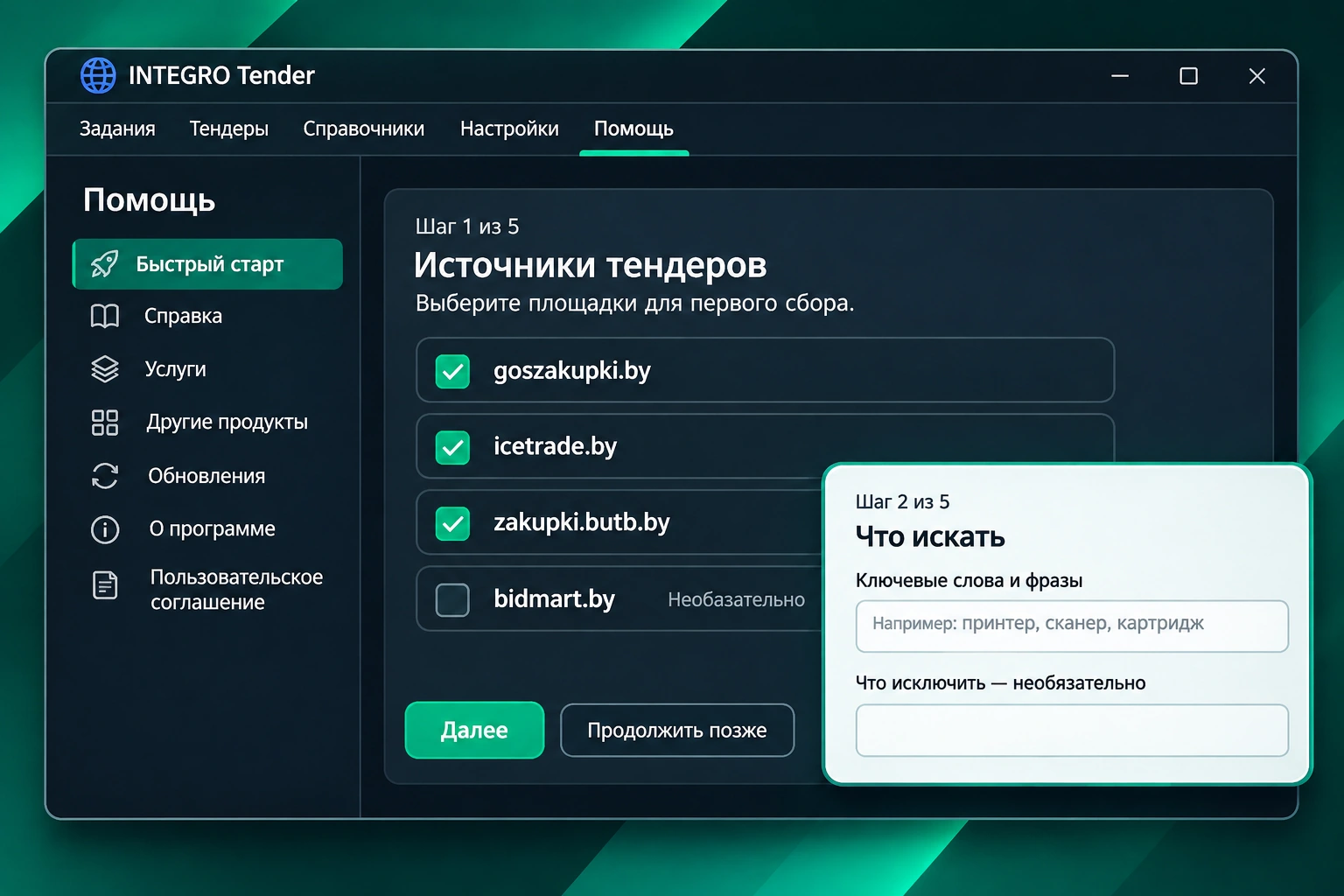
В «Быстром старте» нажмите «Начать настройку». Если мастер уже запускался, кнопка называется «Продолжить настройку» или «Пройти настройку ещё раз». Повторное прохождение загружает существующие условия отбора. Само открытие раздела не запускает сетевой сбор.
Результаты и обычные изменения сохраняются на вашем компьютере. Вручную настраивать отдельное хранилище не требуется.
Подключение площадок
Откройте «Настройки» и выберите нужный домен: goszakupki.by, icetrade.by, zakupki.butb.by или bidmart.by.
- Для выбранной площадки проверьте «Источник включён». Оставьте «Все виды процедур» либо выберите нужные процедуры.
- Если подключаете Bidmart, заполните собственные «Email или телефон» и «Пароль», затем нажмите «Проверить вход».
- Если появляется «Компания аккаунта», выберите нужную компанию и повторите проверку. Отдельно включите «Источник включён» для Bidmart.
Bidmart необязателен и по умолчанию выключен. Доступ оформляется через собственный аккаунт по условиям сервиса; бесплатность INTEGRO Tender не включает стороннюю подписку. Без Bidmart можно работать с остальными источниками.
Пароль Bidmart сохраняется на вашем компьютере без шифрования. Ограничьте доступ к своему профилю Windows и не передавайте пароль или файлы профиля программы вместе с обращением в поддержку.
Ключевые слова, стоп-слова и темы
Ключевые слова и исключения
- Откройте «Справочники» → «Ключевые слова» → «Добавить».
- Заполните «Фраза», выберите «Сопоставление» и «Область поиска», оставьте «Включено».
- Для нескольких фраз нажмите «Добавить списком»: заполните «Фразы через запятую» и нажмите «Добавить».
- В «Справочники» → «Стоп-слова» добавьте нежелательные совпадения. Изменения редактора сохраняются автоматически; перед выходом проверьте отсутствие ошибки.
В режиме «Основы слов» ключ «сайт» может находить «сайта», «сайты», «сайтов». Стоп-слово исключает результат, даже если положительный ключ совпал.
Темы с двумя списками
- Откройте «Справочники» → «Темы» → «Добавить». В поле «Тема» выберите «Новая тема» либо существующую.
- Заполните «Название темы», «О чём закупка — слова через запятую» и «Что нужно сделать — слова через запятую».
- Выберите «Область поиска» и оставьте «Тема включена».
Для совпадения темы нужен термин из каждого списка в одном проверяемом текстовом поле. Слово только из заголовка и второе только из другого поля не обязательно образуют совпадение.
После изменения правил нажмите «Пересчитать», чтобы заново проверить уже сохранённые лоты. Это общий локальный пересчёт; он не загружает отсутствующие карточки или документы.
Отбор использует сохранённые текстовые сведения. Содержимое PDF, Word и других вложений автоматически не анализируется. Причину совпадения смотрите в карточке на вкладке «Аналитика и оценка».
Сбор тендеров и расписание
У каждой из четырёх площадок одно задание «Сбор тендеров». Оно получает список закупок, загружает карточки и выполняет отбор лотов. Поэтому «Все тендеры» могут заполниться раньше «Подходящие тендеры».
Ручной запуск
- В «Автоматизации» выберите задание площадки, например «goszakupki.by — Сбор тендеров», и нажмите «Запустить».
- Следите за всеми этапами во вкладке «Журнал». Нажатие «Остановить» прерывает текущий этап и оставшуюся последовательность.
Уже записанные результаты сохраняются. Для следующего прохода снова нажмите «Запустить».
Запуск по расписанию
В «Автоматизации» откройте вкладку «Общие» нужного задания. У нового задания предложено расписание по будням в 11:00 по местному времени компьютера. Чтобы оно работало, включите «Автоматический запуск». При необходимости измените частоту и время. Обновление подставляет новый график заданиям с унаследованным расписанием и сохраняет графики, которые вы уже изменили в «Автоматизации».
Для сбора по расписанию нужны запущенная программа, работающий компьютер и интернет. Закрытая программа и спящий компьютер задания не выполняют. Условия отбора и темы сами по себе не запускают отдельный веб-поиск.
Результаты, карточки и канбан
- Откройте «Тендеры» → «Все тендеры» или «Подходящие тендеры». Для отдельных лотов доступны «Все лоты» и «Подходящие лоты».
- Используйте «Поиск» и «Фильтр». По умолчанию действует «Срок подачи» → «Не истёк»; чтобы посмотреть другие сохранённые записи, снимите это условие или нажмите «Сбросить».
- Дважды нажмите строку, чтобы открыть карточку. Изучите «Лоты», а на вкладке «Аналитика и оценка» — причины совпадения и «Моя оценка»: «Не оценён», «Подходит», «Не подходит».
- Нажмите «Открыть на сайте», чтобы проверить условия в первоисточнике. Вкладка «Документы» позволяет вручную получить доступные файлы; их содержимое автоматически не анализируется.
«Все тендеры» означает все сохранённые результаты с учётом поиска и фильтров. Это не полный архив площадок.
Личные отметки и канбан
В списке верхние пункты «Новые», «Просмотренные», «Закладки», «Участвую», «Выиграл», «Проиграл» переключают выборку. В открытой карточке эти же элементы меняют стадию текущей закупки.
Для массового действия отметьте строки флажками и откройте меню правой кнопкой мыши. Действие применяется к отмеченным закупкам.
Переключите «Канбан» и переносите карточки между стадиями. Здесь действуют текущие поиск и фильтры, а каждая стадия показывает до 30 последних тендеров. Канбан предназначен для закупок, а не списка отдельных лотов.
Ручное «Не подходит» убирает закупку из автоматического подбора, но не удаляет её. Найти её можно в «Все тендеры» с нужными фильтрами; сбросить оценку к «Не оценён» — в карточке.
Битрикс24: подключение и создание сделок
Подключение CRM необязательно: поиск и отбор работают без него. Действия ниже соответствуют версии 0.2.3. Отправка запускается из INTEGRO Tender на вашем компьютере.
1. Подготовьте портал и доступ
Понадобятся интернет, ваш портал Битрикс24 и полный входящий вебхук. Попросите администратора подготовить доступ к CRM: чтению сделок, компаний, контактов, лидов, сотрудников, полей и реквизитов; созданию сделок и компаний, дополнению реквизитов и адресов. Доступ к API зависит от условий и настроек вашего Битрикс24.
2. Проверьте подключение
Откройте «Настройки» → «Битрикс24». Вставьте адрес в поле «Полный входящий вебхук Битрикс24» и нажмите «Проверить подключение». Программа прочитает поля, воронки, сотрудников и реквизиты портала. Эта проверка ничего не создаёт. Результат или причина ошибки показываются на том же экране.
3. Выберите параметры сделки и реквизитов
В блоке «Куда создавать сделки» выберите «Воронка», «Начальная стадия», «Ответственный» и «Сделка доступна для всех». В блоке «Реквизиты заказчика» укажите «Шаблон реквизитов Беларуси», «Поле УНП» и «Поле официального наименования». Шаблон и поля должны существовать в CRM: программа их не создаёт.
«Дополнительные поля УНП (необязательно)» нужны, если УНП организации хранится в полях компании, контакта или лида. Если он хранится только в реквизитах, оставьте «Не используется». Выбирайте УНП организации, а не сотрудника.
4. Настройте соответствия и сохраните
В таблице «Данные INTEGRO Tender → поле сделки Битрикс24» выберите, куда передавать сведения закупки. Названию подходит поле типа string (строка), остальным данным — date (дата) или text (текст). Нужные пользовательские поля заранее создайте в CRM; затем нажмите «Обновить поля». Известные сумма и валюта передаются в стандартные поля автоматически, без ручного сопоставления.
Проверьте обязательные поля своего портала и нажмите «Сохранить настройки». Изменения применяются после сохранения. Команда создания сделки затем сразу выполняет отправку — отдельного предпросмотра перед ней нет.
5. Создайте одну или несколько сделок
Для одной закупки откройте её карточку и нажмите «Создать сделку в Битрикс24». Для нескольких — отметьте нужные строки в списке и выберите «Создать сделки в Битрикс24» в контекстном меню или используйте одноимённую кнопку группового действия. Отправляются только отмеченные строки. Несколько выбранных лотов одной закупки объединяются в одну сделку.
6. Проверьте результат
Во время отправки видны этапы, затем общий итог «Создано / Уже были / Не удалось» и результат по каждой закупке. После успешной одиночной отправки кнопка показывает «Сделка уже создана». Подтверждённую сделку можно открыть значком Битрикс24 в столбце «Каналы». Ошибка одной закупки не останавливает следующие независимые позиции; для неудачных доступна «Повторить отправку».
Как используются УНП и сведения МНС
Программа ищет заказчика по УНП, использует открытые сведения МНС и проверяет данные CRM. При подтверждённом соответствии используется существующий заказчик; при наличии необходимых данных может быть создана новая компания с реквизитами. Неоднозначные или недоступные сведения могут остановить отправку — полнота данных не гарантируется для каждой организации. Создание сделки не означает автоматическое обновление её данных или двустороннюю синхронизацию.
Если отправка не проходит
Начните с сообщения рядом с результатом. Проверьте доступность интернета и портала, актуальность вебхука и права его пользователя. Убедитесь, что выбраны действующие воронка, стадия и шаблон реквизитов, а обязательные поля CRM заполнены. Если поле удалено или изменён его тип, нажмите «Обновить поля», выберите совместимое соответствие и сохраните настройки. При проблеме с реквизитами проверьте УНП заказчика и доступность данных МНС. Это список направлений проверки, а не дословные сообщения программы.
Обновление программы
В приложении откройте «Помощь» → «Обновления» и нажмите «Проверить обновления». Проверку при запуске можно включить или выключить на этом же экране. Это проверка сведений о версиях, а не автоматическая установка.
При сетевой ошибке повторите проверку позже. Ошибка не означает, что обновлений нет; сохранённые сведения показывают результат последней успешной проверки.
- Прочитайте запись о выбранном выпуске в истории обновлений. Получите комплект из раздела скачивания, распакуйте ZIP целиком и откройте папку «Установщик».
- Закройте INTEGRO Tender обычным способом. Запустите «Установщик.exe» из нового комплекта.
- В поле «Папка программы» укажите существующую папку установки. Нажмите «Проверить», затем «Обновить».
- После успешного завершения запустите программу самостоятельно через её ярлык.
Установщик заменяет файлы программы отдельно от пользовательских данных; настройки, условия отбора и личные отметки сохраняются. Работающее приложение блокирует обновление, поэтому сначала его нужно закрыть.
Приложение само не скачивает дистрибутив и не заменяет свои файлы. Получение комплекта с сайта и установка выполняются по вашему решению.
Частые вопросы и решение проблем
Ничего не найдено. Это ошибка?
Не обязательно. Проверьте, завершилась ли обработка карточек, затем — «Поиск», «Фильтр», срок подачи, ключевые слова, стоп-слова и темы. В доступных данных может не быть закупок под ваши условия.
Почему закупка с нужным словом не попала в подбор?
Возможны стоп-слово, истёкший или неизвестный срок, статус, ручное «Не подходит», ещё не обработанная карточка либо отсутствие совпадения второго списка темы. Объяснения смотрите в «Аналитика и оценка».
Показано «Источник выключен». Что сделать?
Откройте «Настройки» нужного домена, включите «Источник включён» и повторите задание.
ICETRADE сообщает о WebView2 Runtime. Что проверить?
Для этой площадки нужен Microsoft Edge WebView2 Runtime. Установщик предлагает установить отсутствующий компонент после вашего согласия. Обычный браузер для внешних ссылок не заменяет этот компонент.
Не проходит вход в Bidmart. Что проверить?
В «Настройки» → «bidmart.by» проверьте свои реквизиты и «Компания аккаунта», если поле показано, затем нажмите «Проверить вход». При дополнительной проверке со стороны сервиса уточните порядок входа у поддержки; не запускайте непрерывные повторы.
Почему не сработало расписание?
Проверьте «Автоматический запуск» задания, время, работу программы и компьютера, доступность интернета. Само наличие темы не включает сбор по расписанию.
Почему не найдено слово из вложенного документа?
Отбор работает по сохранённым текстовым сведениям, а не по содержимому прикреплённых файлов. Получите и изучите документ вручную в первоисточнике.
Где задать вопрос?
Используйте существующий чат сайта или контакты INTEGRO. Не передавайте пароли и данные доступа.